【2026年最新】Hey Siriの呼びかけ・声の変更方法と裏ワザ徹底解説
iPhoneやiPadを手元で操作せずに呼び出せる便利な音声アシスタントですが、「人前で『ヘイSiri』と呼ぶのが恥ずかしい」「好きなキャラクターやオリジナルの名前で呼び出したい」「落ち着いた男性や別のトーンの声に変えたい」と感じているユーザーは少なくありません。日々のデジタルライフを快適にするうえで、音声UI(ユーザーインターフェース)のパーソナライズは欠かせない要素となっています。
長年親しまれてきた起動フレーズですが、近年のiOSアップデートにより呼び出し体験は劇的に進化しました。標準設定における呼びかけの短縮化はもちろん、iOSのアクセシビリティ機能を応用して「完全に自由な名前」で起動させる裏ワザまで存在します。今回は、Siriの呼び名や声色を好みにカスタマイズする全手順と、反応しないトラブルの解消法を整理してお届けします。
📌 【この記事の重要ポイントまとめ】
- 要点1:標準の呼びかけは設定から「Siri」または「Hey Siri」の選択が可能になり、さらにiOSの音声ショートカット機能を活用すれば好きな名前での起動も実現できる。
- 要点2:声のトーンは「男性・女性」の切り替えだけでなく、言語設定の変更によって海外版のネイティブな発音やニュアンスを楽しむカスタマイズが可能。
- 要点3:誤作動の防止や意図しない起動を防ぐための完全オフ設定、反応しない場合のハード・ソフト両面からの対処手順を押さえることでストレスなく運用できる。
【真相解明】「Hey Siri」の呼びかけは好きな名前に変更できるのか?
「スマートスピーカーのように、好きなウェイクワードでiPhoneを起こしたい」という要望は、Appleの公式コミュニティやSNSでも長年議論されてきました。結論から述べると、標準のSiri設定とアクセシビリティの応用という2つのアプローチによって、呼び出し方は自由自在にコントロール可能です。
まず、システム標準のiPhone Siri 起動フレーズ設定では、従来の「Hey Siri(ヘイSiri)」だけでなく、頭の「Hey」を省いた「Siri」単体での呼び出しに対応しています。これにより、スマートディスプレイや他社製AIアシスタントと同等の、流れるような音声対話が可能です。
一方で、「ジャービス」や「相棒」、あるいはペットの名前などSiriを好きな名前に変更したい場合は、iOSに搭載されている「音声ショートカット」機能、または「音声コントロール」を組み合わせる裏ワザを活用します。
【好きな名前で起動させる実践手順】
1. 「設定」アプリを開き、「アクセシビリティ」を選択する。
2. 「音声ショートカット(Vocal Shortcuts)」をタップし、機能セットアップを開始する。
3. 実行するアクションとして「Siri」またはあらかじめ作成した「ショートカット」を指定する。
4. 起動トリガーとして認識させたい任意のカスタムフレーズ(例:「頼むぞ」「相棒」など)を3回発声して登録する。
このアプローチを利用すれば、従来のiOS Siri 呼び出し設定の枠を超え、端末に特定のフレーズを覚え込ませて意図した音声処理を一発で起動できます。ショートカットアプリ Siri連携を併用すれば、「おやすみ」と呼ぶだけで部屋の照明を落としつつ明日のアラームをセットするといった高度な自動化もスムーズです。
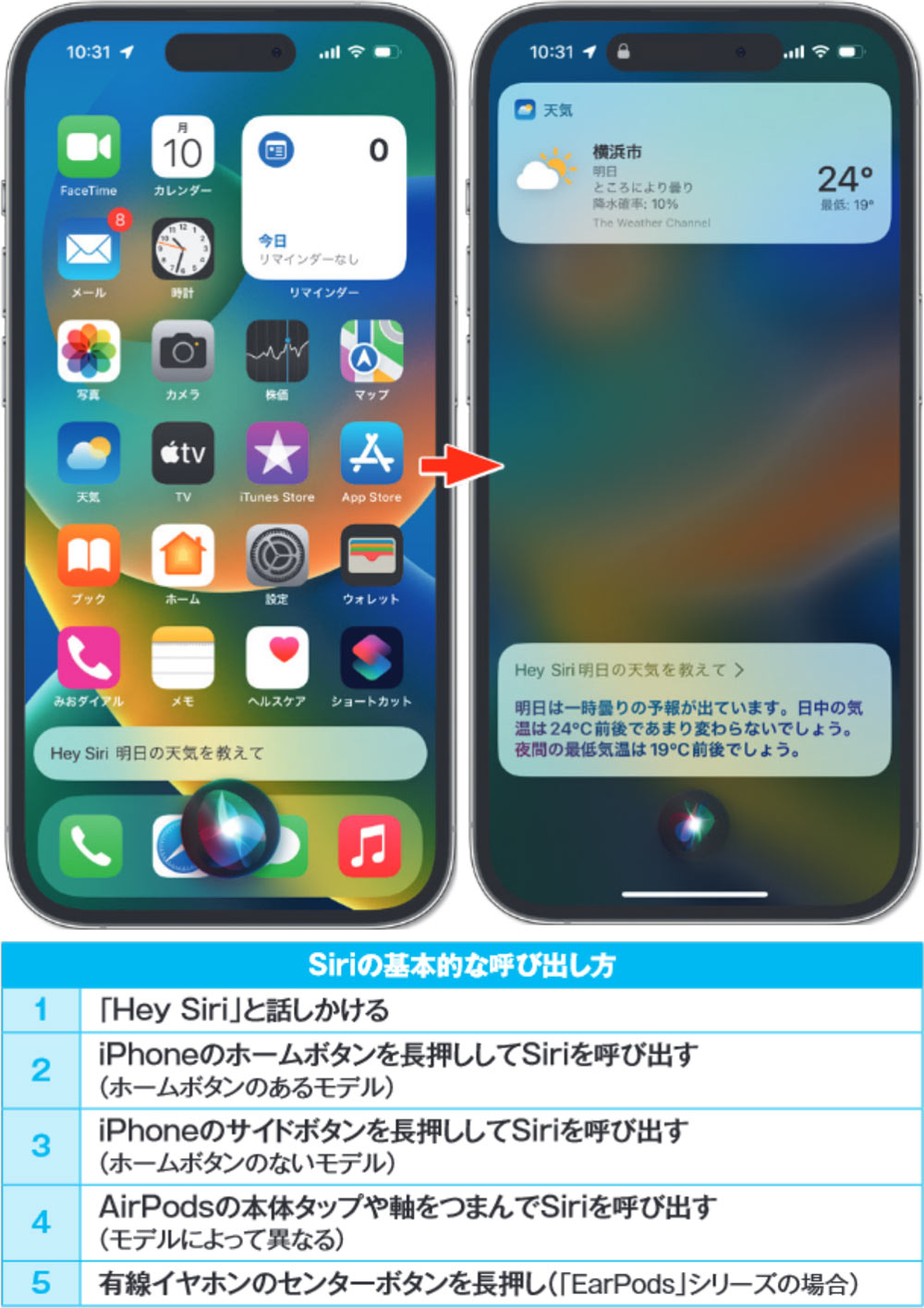
Siriの声の変更方法|男性・女性の切り替えとイントネーション調整
呼び出し名と同じく、毎日の応答音声を心地よいトーンに整えることもQOL向上に直結します。Siri 男性の声 女性の声 切り替えは、数タップでいつでも変更可能です。
【Siriの声を変更する基本手順】
1. iPhoneの「設定」>「Siriと検索」を開く。
2. 「Siriの声」をタップする。
3. ボイスの選択肢から「声1(男性的な響き)」または「声2(女性的な響き)」を選択する。
4. タップするとサンプル音声が再生され、選択した音声データが自動でダウンロードされる。
さらに表現力を広げたい場合は、Siri 言語設定の変更を試す価値があります。たとえば「アメリカ英語」や「イギリス英語」に切り替えると、発声のバリエーションが4種類以上に増え、アクセントの選択肢も格段に広がります。語学学習のパートナーとして日常会話を英語で交わしたいユーザーからも高い支持を集めています。
【比較検証】起動方法・カスタマイズ別の使い勝手と機能一覧
用途や利用シーンによって、どの起動スタイルや設定が最適かは異なります。以下の比較表でそれぞれのメリットと制限事項を確認してください。
| 設定項目・起動方式 | 特徴・具体的な変更内容 | 設定難易度と消費電力 | 編集部の見解・おすすめ度 |
|---|---|---|---|
| 「Siri」または「Hey Siri」 | 公式標準機能。短いフレーズで瞬時に起動可能 | 難易度:低 / バッテリー消費:極小 | ★★★★★ 最も安定しており全ユーザーに推奨 |
| 音声ショートカット応用 | 好きな単語(愛称・合言葉)で特定動作やSiriを実行 | 難易度:中 / バッテリー消費:小 | ★★★★☆ 愛着を持って端末を使いたい人に最適 |
| Siri 音声コントロール | 完全ハンズフリーで画面タップ含め全操作を音声化 | 難易度:高 / バッテリー消費:中〜大 | ★★★☆☆ 運転中や作業中など手が離せない環境向け |
| 物理ボタン起動のみ | Hey Siriを完全オフにし、サイドボタン長押しで起動 | 難易度:低 / バッテリー消費:ゼロ(待機電力) | ★★★★☆ 誤作動やプライバシーを気にする人に最適 |

【実態検証】利用者の生の声と現場目線で見えたリアル
編集部がSNSやオンラインフォーラムでの利用実態をリサーチしたところ、Hey Siri 呼びかけ変更を行っているユーザーからは「『Hey』を言わなくて済むだけで、車内や自室での呼び出しが圧倒的にスムーズになった」「呼び出しの心理的ハードルが下がった」という肯定的な意見が目立ちます。
一方で、現場の生の声として無視できないのが「誤認識」と「周囲の反応」です。
「テレビのニュースや動画配信で似た単語が流れた瞬間にiPhoneが反応してしまう」「家族の名前と誤認して勝手に返事をして驚いた」という声は少なくありません。特に短いフレーズに設定している場合や、部屋に複数のAppleデバイス(iPad、HomePod、Mac)が存在する場合、どの端末が応答するかコントロールしにくいという課題が生じます。
こうした実態から、多くのヘビーユーザーは「寝室の端末はHey Siriをオン、職場のメインiPhoneはサイドボタン長押しのみ」といったように、利用環境に応じた使い分けを行っているのが実状です。
一般に知られていない盲点と誤解|反応しない原因と完全対処法
カスタマイズを試みる中で頻発するのが、「急に呼びかけに反応しなくなった」「声を変えたら動かない」というトラブルです。ネット上では「iOSのバグ」と片付けられがちですが、実際には端末設定やハードウェアの環境に起因するケースが大半を占めます。
Hey Siri 反応しない原因と対処法として、まずは以下のチェックリストを確認してください。
【反応しない時のチェックポイントと解決策】
・画面が下向き・ポケットに入っている:
iPhoneはフェイスダウン(画面伏せ)状態ではバッテリー節約のため音声待機を休止します。「設定」>「アクセシビリティ」>「Siri」>「"Hey Siri"を常に聞き取る」をオンにすることで、伏せた状態でも応答可能になります。
・低電力モードが有効になっている:
バッテリー残量が減り低電力モードになると、一部の音声認識待機が制限される場合があります。充電を行うか、コントロールセンターから低電力モードを解除してください。
・マイク部分のホコリ詰まりやケースの干渉:
端末上部・下部・カメラ横にあるマイク穴が保護ケースやゴミで塞がれていると、微細な音声を拾えなくなります。定期的な清掃が効果的です。
・音声プロファイルの学習データ破損:
「設定」>「Siriと検索」から一度「"Hey Siri"を聞き取る」をオフにし、再度オンにして「Siriの音声を再登録」してください。静かな部屋で画面の指示通りに発声し直すことで、認識精度が劇的に改善します。
なお、一時的にすべての待機を停止したい場合は、Hey Siri オフにする設定手順(「設定」>「Siriと検索」>「"Siri"または"Hey Siri"を聞き取る」を「オフ」)を実施すれば、意図しない音声認識を完全に遮断できます。
【プロの結論】音声AIとの適切な距離感とカスタマイズが向いている人の判断基準
音声アシスタントは、単なる便利機能にとどまらず、ユーザーとデジタル空間を繋ぐ「パーソナルなパートナー」としての役割を強めています。心理学的な観点からも、自分が発声しやすい呼び名や耳心地の良い声を設定することは、デバイスへの愛着や作業効率を高めるプラスの効果をもたらします。
ただし、すべての人に音声常時待機が適しているわけではありません。自身のライフスタイルに合わせて最適な設定を見極めることが肝要です。
【カスタム設定を積極的に導入すべき人】
・料理中やデスクワーク、運転など両手が塞がる作業が多い人
・スマートホーム(照明・家電操作)を音声で一元管理したい人
・愛着のあるガジェットとして自分専用のAIアシスタントを構築したい人
【標準運用またはオフを検討すべき人】
・静粛なオフィスや公共交通機関での移動が多く、誤作動リスクを最小化したい人
・端末の待機バッテリー消費を1%でも削りたい人
・プライバシー重視で、マイクの常時待機に抵抗がある人

【ヘイ siri 変更】に関するよくある質問(FAQ)
Q1:Siriの呼び名を完全に「Hey」なしの「Siri」だけにすることは日本語環境でもできますか?
A1:はい、対応しているiOSバージョンであれば「設定」>「Siriと検索」>「"Siri"または"Hey Siri"を聞き取る」の項目から、「Siri」または「Hey Siri」を選択することで、呼びかけの頭文字を省略して呼び出すことが可能です。
Q2:自分の好きなアニメキャラクターや家族の名前に変更することは可能ですか?
A2:公式の標準機能では固有名詞への直接変更はできませんが、iOSの「アクセシビリティ」内にある「音声ショートカット」機能を利用すれば、任意の合言葉を発声した際にSiriや特定のアクションを起動させる裏ワザが利用可能です。
Q3:声の性別(男性・女性)を変更すると、これまでの学習データや設定はリセットされますか?
A3:リセットされません。声のトーンやアクセントの変更は音声出力の切り替えのみであり、これまでの利用履歴やショートカット連携、リマインダーなどのデータには一切影響を与えません。
まとめ:2026年最新 Siri設定でiPhoneをさらに快適に使いこなそう
「ヘイSiri」という呼びかけに縛られる時代は過ぎ去り、今やユーザーのライフスタイルや好みに合わせて、呼び名も応答する声も柔軟に選択できるようになりました。日常のちょっとしたストレスを減らし、よりパーソナルな道具としてiPhoneを活用するために、今回の2026年最新 Siri設定まとめを参考に自分好みのカスタマイズを試してみてください。適切な設定を施すことで、日々の作業やスマートライフが格段にスムーズになります。 (出典: ヘイ siri 変更(Yahoo!ニュース))
SEOライティングとマーケティング戦略の専門家。分かりやすい解説記事で定評があります。
