2026年最新ホーム画面カスタマイズ!垢抜けと実用性を両立するプロの技
毎日何十回、何百回とロックを解除して目にするスマートフォンのホーム画面。「もっと自分好みの垢抜けたデザインにしたい」「アプリが散らかって目的のツールがすぐに見つからない」と悩むユーザーは後を絶ちません。2026年現在、iOSおよびAndroidの進化によって、アプリアイコンのカラー統一やグリッドの自由な空白配置、動的なインタラクティブウィジェットの配置など、カスタマイズの自由度はかつてない領域に達しています。
しかし、SNSで見かける美しいレイアウトをそのまま真似した結果、「通知が見えなくなった」「起動にワンテンポ遅れが生じてストレスが溜まる」といった本末転倒の失敗に陥るケースも少なくありません。本稿では、デジタルUI/UXの設計知見と最新のトレンドデータを基に、美しさと圧倒的な使いやすさを両立させる設定手順と配置の極意を徹底的に解剖します。
📌 【この記事の重要ポイントまとめ】
- 要点1:2026年最新のホーム画面トレンドは、余白を活かした「韓国風淡色カフェスタイル」「ミニマルモノトーン」「ガラスモーフィズム」が主流。
- 要点2:iPhoneは「ショートカット」アプリと「Widgetsmith」、Androidは標準機能とランチャーを活用することで、無料かつ安全に劇的なリニューアルが可能。
- 要点3:見た目だけでなく、親指の可動域(サムゾーン)を意識した人間工学的なウィジェット配置と認知負荷を下げる整理術が、失敗しないための絶対条件。
【2026年最新】ホーム画面トレンドを徹底解剖|韓国風・モノトーン・ミニマリズムの潮流
スマートフォンの画面デザインは、単なる機能の置き場から「自己表現のキャンバス」へと明確に変化しました。デザインリサーチ機関および主要SNSの投稿動向によると、2026年最新 ホーム画面トレンドは主に以下の3つのスタイルに集約されています。
第一の潮流は、Z世代を中心に根強い人気を誇るホーム画面 おしゃれ 韓国風のデザインです。ベージュやアイボリー、くすみピンクといったニュアンスカラーをベースに、手書き風の線画イラストや英字タイポグラフィ、フィルムカメラ風の写真を散りばめるスタイルが特徴です。主張しすぎない柔らかいトーンで画面全体を統一することで、眺めるだけで心地よい情緒的な空間を演出できます。
第二の潮流は、ビジネスパーソンやデジタルデトックス志向の層から絶大な支持を集めるホーム画面 シンプル モノトーンです。壁紙を漆黒またはダークグレーに設定し、アイコンを白黒のグリフ(線画)で統一。あえて文字ラベルを非表示にすることで、情報量を極限まで削ぎ落とします。視覚的なノイズが劇的に減るため、集中力を維持しやすいという実用面でのメリットも評価されています。
第三の潮流は、立体感と透明感を融合させたホーム画面 かわいい デザインの進化系である「ソフトガラスモーフィズム」です。すりガラスのような半透明のウィジェットに、パステルグラデーションのアイコンを組み合わせることで、先進的でありながら愛らしい世界観を構築できます。

【OS別比較】劇的に変わる?最新カスタマイズ手法と主要ツールの徹底検証
「自分好みの画面にしたいけれど、課金はしたくない」「設定が難しそう」と考える方も多いはずです。現在では、ホーム画面カスタマイズ 無料アプリを活用することで、費用を一切かけずにプロ級の画面を作り上げることが可能です。
主要なカスタマイズアプローチとOS別の特性をまとめた比較データは以下の通りです。
| 項目・手法 | 詳細・数値データ | 一般的な基準・所要時間 | 編集部の見解・評価 |
|---|---|---|---|
| iPhone標準機能+ショートカット | 費用0円/アプリアイコンの完全差し替えと色調統一に対応 | 1アイコンあたり約1〜2分(全体で30〜45分) | 公式機能のため安全性は最高。バッジ非表示の仕様理解が必須 |
| Widgetsmith等のウィジェット特化型 | 基本無料(一部プレミアム月額あり)/時計・カレンダー・写真の自由配置 | 初期レイアウト構築:約15分 | 洗練された写真ウィジェットの構築に最適。透明化ギミックも優秀 |
| Android専用ランチャー(Nova等) | 無料版あり/グリッド数(縦横マス)変更、アイコンパック一括適用 | 一括テーマ適用:約5分〜 | 作業効率と自由度は圧倒的。端末スペックへの依存度に注意 |
| 一括着せ替えアプリ(Themify等) | 一部無料/プロファイル一括インストール型 | 設定完了まで約3分 | 手軽だが広告表示頻度が高く、細かなレイアウト微調整には不向き |
ホーム画面カスタマイズ iPhone環境では、OS標準の「ショートカット」アプリとサードパーティ製ウィジェットを組み合わせる手法が最も確実で安全です。一方、ホーム画面カスタマイズ Android環境では、標準のMaterial Youによる自動配色システムを活用するか、ランチャーアプリを導入してアイコンパックを一括適用するのが王道となります。
初心者でも失敗しない!アプリアイコン変更とWidgetsmithの使い方ステップ
画面の印象を根本から変えるための基本ステップを、最も利用者の多いiPhoneと代表的なアプリを例に解説します。
1. ショートカットを使ったアプリアイコン変更のやり方
iPhoneにおけるアプリアイコン変更 やり方は、標準の「ショートカット」アプリを利用します。手順は極めてシンプルです。
まず「ショートカット」を開き、新規ショートカットを作成して「Appを開く」アクションを追加します。起動したいアプリを選択した後、右上の詳細アイコンから「ホーム画面に追加」をタップ。ここで名称を自由に変更(空白にしたい場合は特殊文字を使用)し、あらかじめ保存しておいた好みの画像を選択してホーム画面に追加すれば完了です。このショートカット アイコン変更テクニックを使えば、純正・他社製を問わず、すべてのアイコンを好みのトーンに統一できます。
2. 定番アプリ「Widgetsmith」の基本操作と設定術
画面に洗練されたアクセントを加える上で欠かせないのが、Widgetsmith 使い方のマスターです。
アプリを起動すると、「Small」「Medium」「Large」の3サイズからベースを選択できます。好みのサイズを選んだら、「Style」で時計・日付・バッテリー・歩数・写真などの表示項目を指定し、「Font」「Tint Color(文字色)」「Background Color(背景色)」を統一テーマに合わせて設定します。設定後、ホーム画面の編集モードからWidgetsmithを追加し、長押しで作成したウィジェット番号を指定するだけで、まるで雑誌の1ページのようなレイアウトが完成します。

【実態検証】利用者の生の声と現場目線で見えたリアル
編集部がSNSコミュニティや知恵袋、Q&A掲示板に投稿された実際のカスタマイズ体験談を徹底調査したところ、多くの利用者が「毎日のテンションが劇的に上がった」「スマホを開くたびに満足感を覚える」と回答しています。
しかし、現場のリアルな声に耳を傾けると、初期の熱狂が冷めた後に以下のような実践的な問題に直面している実態が浮かび上がってきました。
「インスタで見かけた韓国風の淡色アイコンをすべて手作業で設定したけれど、全部同じ色に見えてLINEとSafariを何度も押し間違えた」(20代女性・会社員)
「ショートカットで置き換えたら、未読の通知バッジ(赤い数字)が表示されなくなり、重要な連絡を見落としそうになった」(30代男性・営業職)
これらの声が示す通り、デザイン性のみを極端に追求すると、スマートフォンの本質である「情報端末としての即応性」が著しく低下します。美しさを維持しつつ、日々の生活でストレスを感じないための絶妙なバランス設計が求められます。
一般に知られていない盲点とネットの誤解
ネット上のまとめ記事やSNS動画では語られない、カスタマイズにおける「3つの盲点」を明確にしておきましょう。
第一の誤解は、「ショートカット経由だとアプリ起動が遅くなる」という古い情報の残存です。過去のiOSバージョンでは画面上部に大きな通知バナーが出たり、一瞬ショートカットアプリを経由するラグが存在しましたが、最新のOSではシステムが最適化され、直接起動と遜色ないレスポンスが実現されています。
第二の盲点は、通知バッジ(赤丸の数字)の非表示仕様です。ショートカットで作成した擬似アイコンには、仕様上アプリアイコン右上の未読バッジが付きません。そのため、LINEやメール、Slackなどの連絡系ツールは「ドック(画面最下部)」に純正アイコンのまま配置するか、後述する整理術で実用エリアを分離することが鉄則です。
第三の盲点は、ウィジェットの多用によるバッテリー消費と通信量の増加です。天気をリアルタイム更新するウィジェットや、高頻度で写真をローテーションするツールを画面全体に敷き詰めると、バックグラウンド処理が増加します。動的ウィジェットは1画面につき1〜2個程度に留めるのが賢明です。
【プロの結論】認知心理学とUIデザインから導く「ホーム画面整理の黄金比」
人間の脳が一度にスムーズに知覚・処理できる情報量には限界があります(認知心理学における「マジカルナンバー4±1」や「ヒックの法則」)。画面一面にびっしりとアプリアイコンが敷き詰められている状態は、無意識のうちに脳へ認知負荷(認知的摩擦)を与え、集中力を奪う原因となります。
実用性と美しさを両立させるホーム画面 整理 コツは、「1画面完結型」と「サムゾーン(親指の届く範囲)理論」に基づいたゾーニングです。
ウィジェット配置のおすすめとゾーン設計
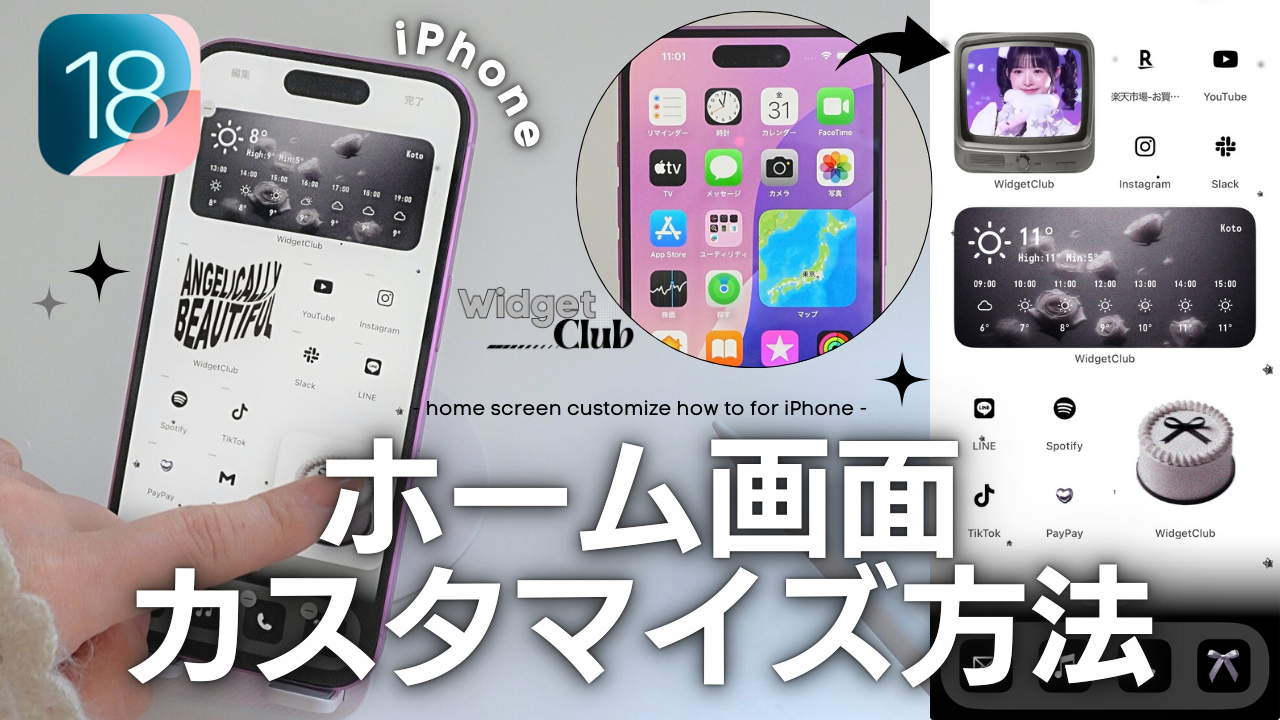
スマートフォン操作におけるウィジェット配置 おすすめの黄金パターンは、画面上部に「視覚エリア(ウィジェット)」、親指が自然に届く画面下部に「操作エリア(主要アプリ)」を配置する構成です。
- 上部30%(視覚エリア):MediumサイズまたはSmall×2のウィジェット(日付、天気、お気に入りの画像など)。画面上部は指が届きにくいため、操作不要な情報表示に特化させます。
- 中部40%(サブ操作エリア):使用頻度が週に数回程度のアプリや、カテゴリーごとのスマートフォルダ。
- 下部30%+ドック(最重要操作エリア):LINE、ブラウザ、決済アプリ、カメラなど、1日に何度も起動するアプリを配置。
【プロの結論】おすすめできる人・慎重になるべき人の判断基準
ホーム画面の徹底的なカスタマイズは、すべての人に一律でおすすめできるわけではありません。自身の利用スタイルに合わせた見極めが肝要です。
【カスタマイズをおすすめできる人】
・スマホを開く瞬間のモチベーションや気分を高めたい人
・必要なアプリが厳選されており、普段使うツールが10〜15個程度に定まっている人
・検索機能(SpotlightやAppライブラリ)でのアプリ起動に慣れている人
【過度なカスタマイズに慎重になるべき人】
・業務連絡や緊急の通知をアプリアイコンのバッジで頻繁に確認する必要がある人
・1日に数十種類のアプリをマルチタスクで素早く切り替えて操作する人
・設定変更や画像選定に時間を取られることを負担に感じる人
【ホーム画面カスタマイズ】に関するよくある質問(FAQ)
Q1:カスタマイズした設定を元の状態に戻すことは簡単にできますか?
A1:はい、完全に元に戻せます。ショートカットで作成したアイコンは単なるブックマークのようなリンクに過ぎないため、ホーム画面から「ブックマークを削除」するだけで元のアプリ本体には一切影響しません。壁紙やウィジェットも通常の長押し操作でいつでも削除・変更が可能です。
Q2:アイコン画像はどこで手に入れるのがおすすめですか?
A2:Pinterestなどの画像共有プラットフォームで「app icons aesthetic」「ホーム画面 アイコン 配布」と検索すると、無料で利用できる高クオリティな素材が多数見つかります。また、Canvaなどの画像編集ツールを使えば、好みの単色背景にお好みの線画スタンプを重ねてオリジナルのアイコン素材を数分で自作することも可能です。
Q3:画面をすっきり見せるために最も効果的なテクニックは何ですか?
A3:アイコンの下に表示される「アプリ名(テキストラベル)」を非表示にすることです。iOSではウィジェットを大・中サイズで組むか、ホーム画面のアイコンサイズ設定を「大」にすることでテキストを消去できます。文字が消えるだけで画面全体の情報量が半減し、一気に洗練されたプロフェッショナルな印象に生まれ変わります。
まとめ:今後の動向と失敗しないための判断基準
スマートフォンのホーム画面カスタマイズは、単なるビジュアルの装飾にとどまらず、日々のデジタルライフにおける体験価値(UX)と生産性を大きく左右する重要なアプローチです。
重要なのは、「見た目の美しさ」と「道具としての操作性」を対立させるのではなく、適切なゾーニングによって共存させることです。まずは1つのウィジェットと数個のアイコン変更からスタートし、自身の生活動線にフィットするかどうかを確かめながら、心地よい理想のマイ画面を作り上げてみてください。 (出典: ホーム 画面 カスタマイズ(Yahoo!ニュース))
最新のトレンドや話題のニュースをわかりやすく解説するWebライターです。読者の皆様に役立つ情報を日々お届けしています。
