PCスペック確認の決定版!2026年最新の性能チェックと見方
生成AIの日常的な活用や美麗な3Dグラフィックスを誇る超大作ゲームの普及に伴い、日頃使っているパソコンの処理能力を正確に見極める必要性が急速に高まっています。テレワークやゲーム、動画編集など、日々の用途で「動作が重い」「アプリが強制終了する」といった不調に直面した際、原因の特定にはハードウェアの正確な把握が欠かせません。
自身の愛機が現在どこまでの負荷に耐えうるのか、公称値と実測値のギャップを正しく理解することは、無駄な買い替えやトラブルを防ぐ防壁となります。OSごとの具体的な操作手順から各パーツの見方を整理し、失敗しないための判断材料を提示します。
📌 【この記事の重要ポイントまとめ】
- 要点1:Windows 11では「設定」「タスクマネージャー」「dxdiag」を使い分けることで、主要パーツから詳細なグラフィック性能まで瞬時に判別できます。
- 要点2:CPUの世代やメモリの動作チャネル、GPUのVRAM容量など、カタログの「数字の大きさ」だけでなく実質的なボトルネックを見抜く知識が不可欠です。
- 要点3:Mac環境や型番検索の手順、最新ゲームの要求ラインとの乖離を確認することで、的を射たアップグレードや買い替えの判断が可能になります。
【基本手順】WindowsとMacでPCスペックを確認する実践ステップ
日々の作業環境を把握するための第一歩は、OS標準の診断機能を活用した確実な確認フローの習得です。追加ツールの導入に頼らずとも、標準機能だけで実用上十分なハードウェア情報を取得できます。
Windows 11における主要スペック・型番の読み解き
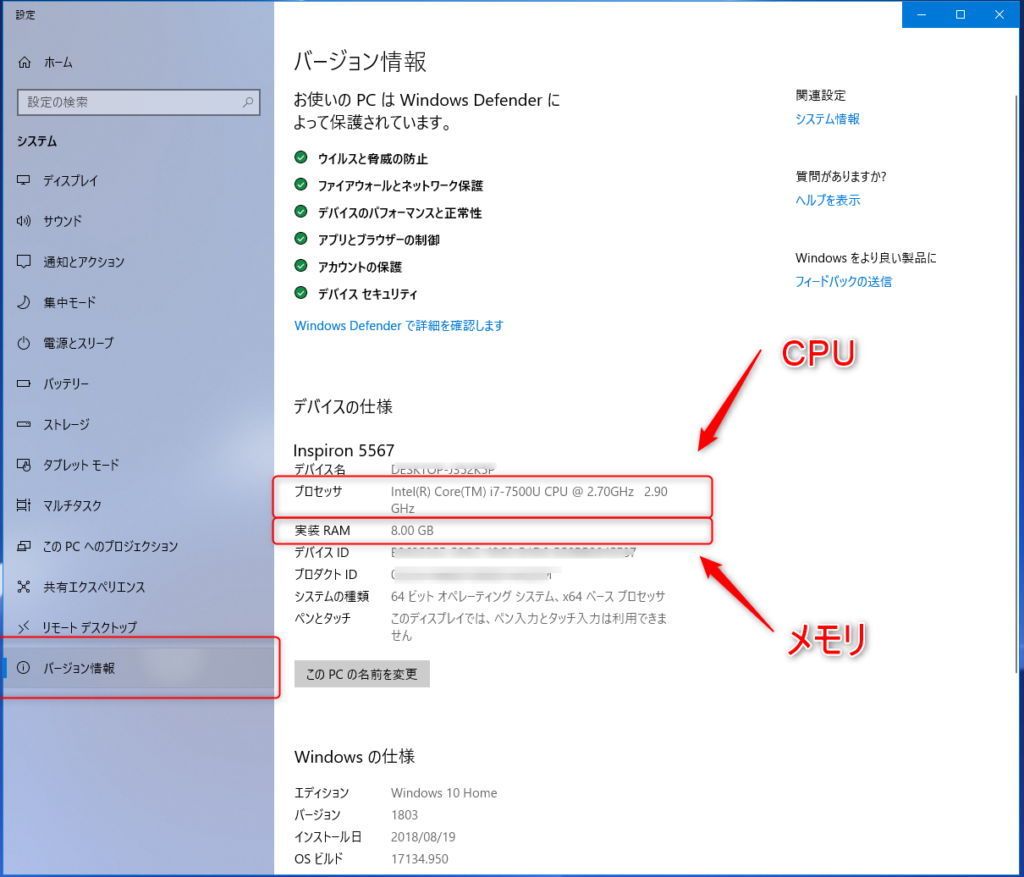
Windows11 PCスペック確認を行う際、最も手軽なアプローチはショートカットキー「Windowsキー + I」で開く「設定」画面です。「システム」内の「バージョン情報」を開くと、プロセッサ(CPU)の型番や実装RAM(メモリ容量)が一目で確認できます。さらに、本体背面の銘板を見ずともパソコン型番 調べ方として有効なのが、検索ボックスに「msinfo32」と入力して起動する「システム情報」です。「システムモデル」の欄にメーカー独自の正確な型番が明記されており、周辺機器の増設やサポート申請の際に役立ちます。
より手軽にハードウェアの型番一覧を一括取得したい場合は、コマンドプロンプト スペック確認が力を発揮します。検索窓で「cmd」と打ち込み起動した後、「systeminfo」と入力してエンターキーを押せば、OSのビルド番号から物理メモリの総量、ネットワークアダプタの仕様まで瞬時にテキスト出力されます。
タスクマネージャーとDirectX診断ツール(dxdiag)の役割分担
各パーツのリアルタイムな稼働状況を含めて掴むには、タスクマネージャー 性能確認が圧倒的に優れています。ショートカット「Ctrl + Shift + Esc」で起動し、「パフォーマンス」タブへ進むと、CPUの稼働クロック、メモリの規格(DDR4やDDR5等)やスロット占有数、さらにはSSD 空き容量 確認までグラフィカルに一覧できます。
一方、3D描画機能やディスプレイ出力を重点的にリサーチしたい局面では、DirectX診断ツール dxdiagの出番です。「ファイル名を指定して実行」(Windowsキー + R)から「dxdiag」と打ち込むと、DirectXの適合バージョンに加え、「ディスプレイ」タブでGPU グラフィックボード 型番やVRAM(ビデオメモリ)の詳細が明確に表示されます。
macOS環境でのシステム情報取得フロー
Apple製デバイスにおけるMac スペック確認方法は一貫してシンプルです。画面左上のAppleメニュー(リンゴマーク)から「このMacについて」を選択するだけで、搭載チップ(M2、M3、M4シリーズなど)やユニファイドメモリの容量、シリアル番号が表示されます。さらに詳しい内部構造を追うなら、「システム設定」内の「一般」>「情報」>最下部の「システムレポート」を展開することで、Thunderboltコントローラやストレージの書込寿命状況まで確認可能です。

自分のパソコンの性能、本当に把握していますか?初心者でも迷わない主要パーツの見方
画面にずらりと並ぶ英数字の羅列を前にして、どこに着目すればよいか戸惑う利用者は少なくありません。PCスペック 見方 初心者がつまずきやすいポイントを整理し、CPU メモリ グラボ 確認のコア指標を紐解きます。
PC内部の中心を担うCPUは、いわば「作業者の頭脳」です。Intel製なら「Core i7-14700」や「Core Ultra 7」、AMD製なら「Ryzen 7 7800X3D」といった名称がつきます。ここで注目すべきは、ブランド名(i7やRyzen 7)の直後にある「世代を示す数字」です。10代前のCore i7よりも、最新世代のCore i3のほうが圧倒的に高速であるケースは珍しくありません。
作業机の広さに例えられるメインメモリは、現代の基礎負荷を考慮すると「16GB」が実質的な境界線です。複数のブラウザタブを開きながら資料作成を行うだけでも8GBではスワップ(一時退避)が発生し、ストレージへの過剰アクセスから動作の引っかかりを生じさせます。
映像処理を一手に引き受けるGPU(グラフィックボード)は、ゲームだけでなく生成AIモデルのローカル動作や動画エンコードの成否を分ける急所です。「GeForce RTX 4060」や「Radeon RX 7600」といった型番が存在し、単に3D描画を担当するだけでなく、内部に独立したVRAM(ビデオメモリ)をどれだけ積んでいるかが処理限界を決定づけます。
【比較検証】2026年の用途別スペック基準とゲーム推奨環境の読み解き方
テクノロジーの深化に伴い、ソフトウェア側の要求水準は段階的に引き上げられています。2026年最新 PC性能チェックを行う際、基準となるスペック層とその実用性を客観データをもとに整理しました。
| 用途区分 | 詳細・数値データ(推奨仕様) | 一般的な基準・相場感 | 編集部の見解・評価 |
|---|---|---|---|
| 日常事務・Web閲覧 | CPU 4コア/8スレッド以上 メモリ 16GB / SSD 512GB | 実売7万〜11万円台 内蔵GPU動作が標準 | 8GB構成は将来的なOSアップデートで余力不足に陥るため、16GBを選定するのが賢明です。 |
| PCゲーム中〜高負荷 | Core i5 / Ryzen 5(最新近傍) メモリ 32GB / GPU VRAM 8〜12GB以上 | 実売18万〜26万円台 RTX 4060Ti〜4070クラス | テクスチャ高解像度化を受け、GPUのVRAM不足によるフレーム落ちを防ぐ設計が不可欠です。 |
| 動画編集・生成AI実行 | Core i7 / Ryzen 7以上 メモリ 64GB / GPU VRAM 16GB以上 | 実売30万円〜 高速NVMe Gen4 SSD必携 | パラメータの大きなAIモデルロードには専用グラフィックメモリ量が絶対的なボトルネックとなります。 |
とりわけ注意を要するのが、ゲーム推奨スペック 比較の文脈です。ゲーム配信プラットフォームのストアページに記載されている「最小動作環境」は、あくまで「最低グラフィック設定で30fps前後の画面出力が辛うじて可能」なラインを意味します。快適なフレームレート(60〜120fps)を維持するには、「推奨動作環境」より一段階上のGPU性能とストレージの読込速度(SATA接続ではなくNVMe接続のSSD)を意識して照合しなければなりません。
【実態検証】PC購入者やゲーム愛好家が語る「スペック認知不足」の現場リアル
ITサポート窓口やコミュニティフォーラム(知恵袋、5ちゃんねる、Reddit等)に寄せられる相談事例を精査すると、スペックの誤認に起因する深刻なトラブルが頻発している実態が浮かび上がります。
現場で極めて多く見受けられるのが、「十数万円でゲーミングPCを購入したのに、ゲームが紙芝居のようにカクつく」という悲鳴です。取材班が実際のサポート対応例を追跡したところ、原因の多くは「モニターのDisplayPort/HDMIケーブルを、グラフィックボード側ではなくマザーボード側の端子に誤接続していた」という凡ミスでした。CPU内蔵の低出力グラフィックスで動いていたため、せっかく積んだ高価なGPUがアイドリング状態で放置されていたという皮肉な現実です。
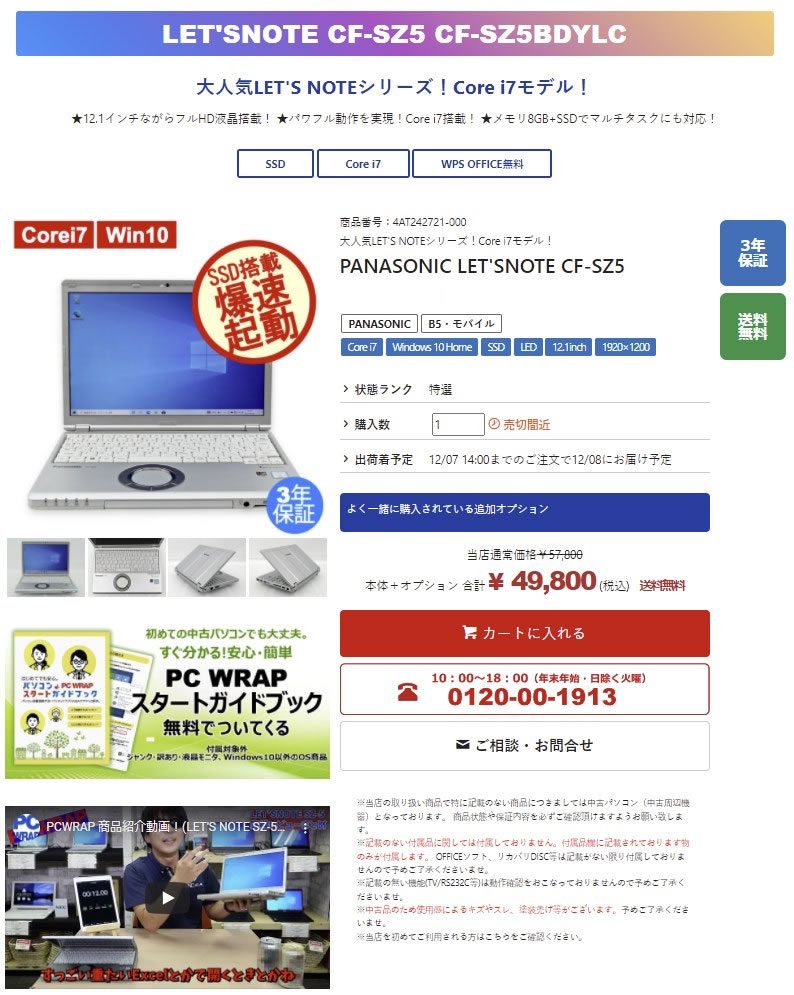
また、中古市場で購入したユーザーの手記やトラブル報告では、「Core i7搭載と書かれていたのに異常に遅い」という声が絶えません。フタを開けて確認すると、10年以上前にリリースされた「Core i7-2600」等の骨董品級パーツが組み込まれていた事例が多発しています。初心者が「i7」というブランド名だけで安心してしまう心理的盲点を突いた出品手口であり、正確な型番と世代の確認手順がいかに自衛策として重要かを物語っています。
一般に知られていない盲点とネットの誤解|型番表記に潜む罠
ネット上の簡易解説を鵜呑みにすることで生じる「見落としがちなスペックの罠」について、専門的な見地から是正しておかなければならない要素がいくつか存在します。
第一に、「ノートPC向けCPU」と「デスクトップ向けCPU」の明確な性能差です。型番の末尾に「U」や「P」と記載された薄型ノート向けプロセッサは、熱設計消費電力(TDP)が15〜28W程度に抑制されており、電力無制限で稼働するデスクトップ向け(型番末尾Kや無印)とは、同名世代であっても演算処理能力に倍以上の開きが生じます。表記上のコア数だけで同等とみなすのは大きな誤解です。
第二に、メモリの「シングルチャネル駆動」による性能低下です。タスクマネージャー上で「メモリ 16GB」と確認できたとしても、16GBのメモリスティックが1本のみ刺さっている状態(シングルチャネル)と、8GBが2本刺さっている状態(デュアルチャネル)では、メモリ帯域幅が半分近く損なわれます。これにより、CPUが本来のパフォーマンスを発揮できず、ゲームの最低フレームレートが急落する原因となります。
第三に、ストレージにおける「SSDなら何でも同じ」という誤認です。空き容量が90%を超えて圧迫されると、SSD特有のSLCキャッシュが枯渇し、書込速度がハードディスク未満まで極端に失速する現象が発生します。SSD 空き容量 確認を行い、最低でも20〜25%の空きテリトリーを維持することがシステム安定稼働の鉄則です。
【プロの結論】デジタル認知バイアスを脱する判断基準と賢い選択眼
心理的バイアス「ダニング=クルーガー効果」とスペック選定
PC性能をめぐるユーザーの判断には、心理学でいう「ダニング=クルーガー効果」(知識が浅い段階ほど自己の能力や環境を過信しやすい現象)が顕著に現れます。「高かったから動くはず」「数年前に買ったのだからまだ最前線のはず」という根拠なき確証バイアスは、適切な設定変更やメンテナンスの機会を奪います。感情的な思い込みを排し、数値と型番という客観事実を通してハードウェアの立ち位置を冷静に把握する姿勢こそが、デジタルリテラシーの真髄です。
【実践指針】今すぐPCスペックを確認・見直すべき人の条件分岐
所有するPCの状態に応じて、どのようなアクションを取るべきかを判定する基準を策定しました。
▼今すぐ詳細スペック確認と改善を図るべき人:
- ブラウザで複数タブを開いた際、文字入力の反映にラグが生じる読者
- 新作ゲームのプレイ中にファンが轟音を立て、映像が突然スタッター(コマ落ち)する環境
- PCの型番やCPUの世代を一度も把握したことがなく、購入から4年以上が経過している場合
▼現状維持で問題なく、焦って買い換える必要がない人:
- タスクマネージャーで高負荷時のメモリ使用率が70%以下に収まっている読者
- 主要な作業がクラウド型ツール(Google DocsやSaaS環境)で完結しているビジネスパーソン
- DirectX診断ツール上で現行水準の専用GPU(VRAM 8GB以上)が正常に認識されているユーザー
【pc スペック 確認】に関するよくある質問(FAQ)
Q1:グラフィックボードが「2つ」表示されるのは故障ですか?
A1:故障ではありません。近年のノートPCや一部のデスクトップでは、省電力用の「CPU内蔵グラフィックス(Intel UHD GraphicsやRadeon Graphics)」と、高性能処理用の「専用グラフィックボード(GeForceやRadeon)」が併用(ハイブリッド構成)されています。通常は負荷に応じて自動で切り替わりますが、ゲームを遊ぶ際はコントロールパネル側で専用GPUが優先使用されているか確認すると安全です。
Q2:タスクマネージャーとDirectX診断ツール(dxdiag)はどちらを見るべきですか?
A2:目的によって使い分けます。普段のCPU・メモリの負荷割合やストレージの消耗・稼働率を動的に把握したい場合は「タスクマネージャー」、ゲームの動作要件照合やディスプレイ出力の詳細、VRAM容量の静的数値を確実に押さえたい場合は「DirectX診断ツール(dxdiag)」の利用が適しています。
Q3:カタログスペック上は推奨要件を満たしているのに、動作が重い理由は何ですか?
A3:バックグラウンドで起動している常駐アプリケーションによるリソース占有、CPUやGPUの熱暴走による安全装置作動(サーマルスロットリング)、あるいはSSDの空き容量逼迫が典型的な要因です。また、電源プランが「省電力モード」に設定されているケースもあるため、Windowsの電源設定を「高パフォーマンス」または「バランス」へ切り替えて検証してください。
まとめ:今後の動向と失敗しないための判断基準
日常の作業効率から趣味体験の快適さに至るまで、使用しているパソコンの真の能力を知ることは、現代のデジタル生活において最大の防衛策となります。OSに標準搭載された診断ステップを踏むだけで、曖昧だったシステムの現在地がクリアなデータとして視界に立ち現れます。
数字の大小に惑わされることなく、CPUの世代やメモリの実効容量、そして画面を描画するGPUの適正を定期的に見極める習慣を身につけておけば、不測の不具合や過剰投資に頭を悩ませるリスクは大幅に低減します。まずはキーボードの手元から簡単なコマンドを実行し、手元のパートナーであるマシンの「真の実力」を再確認することから始めてみてください。 (出典: pc スペック 確認(Yahoo!ニュース))
SEOライティングとマーケティング戦略の専門家。分かりやすい解説記事で定評があります。
