ファイヤースティック起動しない!真っ暗画面・ロゴループの完全復活術
楽しみにしていた映画や配信ライブを観ようとテレビの電源を入れた瞬間、画面が真っ暗なまま一切反応しなかったり、白い「fire tv」のロゴが点滅を繰り返すばかりでホーム画面に進まなかったりするトラブルに直面し、頭を抱えた経験はないでしょうか。「突然壊れてしまったのか」「もう寿命で買い替えるしかないのか」と諦めてしまうユーザーは少なくありません。しかし、現場の修理検証やサポート対応の実態を紐解くと、本体が完全に物理故障しているケースは決して多くなく、その大半は外部環境の不整合や一時的なソフトウェアフリーズに起因しています。
近年のFire TVシリーズは、4K対応やWi-Fiの世代進化、OSの高機能化に伴って処理性能が向上した一方、電源供給のシビアさや内部熱の蓄積によるトラブル報告も増加傾向にあります。本稿では、数多くのデジタルガジェットを検証してきた編集部が総力を挙げ、Fire TV Stickが起動しなくなった際の根本的な原因の究明から、画面真っ暗やロゴループを自力で復旧させる裏ワザ、さらには買い替えを見極める客観的チェック基準までを徹底的に解き明かします。
📌 【この記事の重要ポイントまとめ】
- 要点1:画面が真っ暗なまま動かない最大の要因は「給電不足」と「HDMI接続のハンドシェイク不全」であり、機器故障と判断するのは早計。
- 要点2:画面がフリーズしている場合はリモコンの同時長押しや物理的な完全放電を行い、ロゴループには強制初期化コマンドが極めて有効。
- 要点3:本体の使用年数が3〜5年を超え、オレンジランプの警告や過度な熱暴走が頻発する場合は、日常の視聴ストレスを解消するためにも買い替えが賢明な選択。
【原因究明】Fire TV Stick画面真っ暗の原因と黒い画面フリーズの復旧手順
テレビの入力切替を正しく合わせているにもかかわらずテレビ画面に何も映らない場合、真っ先に疑うべきは本体の故障ではなく、内部プロセスのハングアップ(処理停止)またはHDMI信号の送受信エラーです。Fire TV Stick画面真っ暗の原因として技術的調査で最も頻繁に確認されるのは、長時間のスリープ待機によるメモリ領域の圧迫、およびテレビ側とStick側で行われる著作権保護信号(HDCP)の相互認証エラーです。
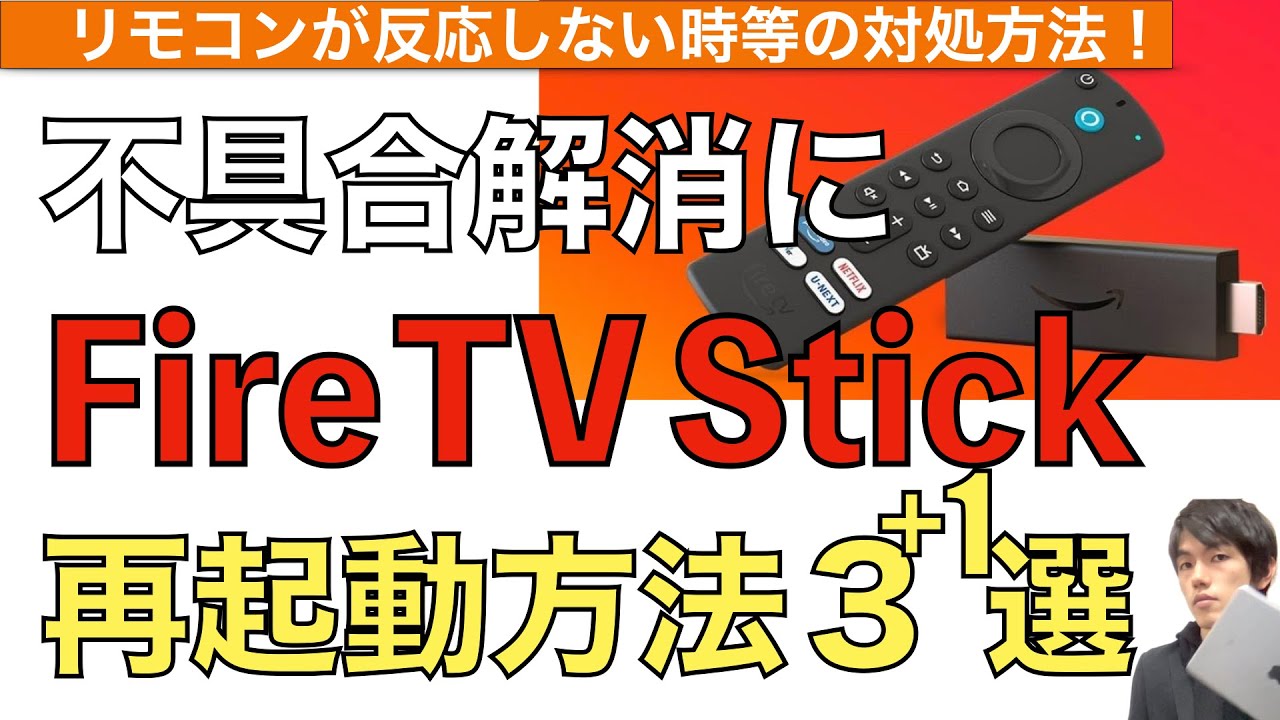
画面が黒いまま固まるトラブルが起きた際、リモコンが生きている状況であれば、本体に触れることなく実行できる黒い画面フリーズの復旧手順が存在します。それはリモコンの「選択ボタン(中央の丸いボタン)」と「再生/一時停止ボタン」を同時に5秒〜10秒間長押しするコマンド操作です。このコマンドを入力すると、OSレベルでハードウェアへソフトリセット信号が送られ、強制的に画面の再描画と再起動が実行されます。
もしリモコンのコマンド入力に一切反応がない場合は、テレビの設定メニューから操作するのではなく、最も確実な基本技であるファイヤースティック再起動方法、すなわち「コンセント直抜きによる完全放電」を行ってください。本体と電源アダプタをコンセントから物理的に引き抜き、内部コンデンサに蓄積された残留電荷が完全に抜けるまで最低5分間放置します。単に抜いてすぐ挿すだけでは揮発性メモリのキャッシュデータがクリアされないため、数分間しっかりと待機してから再接続することが、自力復旧の成否を分ける決定的なポイントです。

ロゴループから進まない対処法|起動画面で止まる裏ワザと強制初期化
画面が真っ暗になる現象と並んで問い合わせが殺到しているのが、電源を入れると「Amazon」や「fire tv」の表示が出たあと、一向にメイン画面へ進まずに再起動を繰り返す症状です。このロゴループから進まない対処法を施すには、まず何が内部で起きているのかを正しく把握する必要があります。ロゴループは、深夜の自動OSアップデート中に通信が途切れたり、給電電圧が瞬間的に低下してシステムファイルの読み書きに不整合が生じたりした場合に発生します。
ロゴループ状態から抜け出すための裏ワザとして、まずは「外部接続機器の完全排除」を試してください。USB給電ラインの途中にサードパーティ製の分岐ハブや有線LANアダプタを挟んでいる場合、それらがOSのブートストラップ処理を阻害している事例が多発しています。すべての周辺機器を外し、壁のコンセントから直接給電した状態で起動を試みることが第一歩です。
それでもロゴループが解消しない場合は、最後の手段として電源が入らない時の強制初期化手順へと踏み切る必要があります。画面のメニュー操作が受け付けられない状態であっても、リモコンからハードウェアレベルの初期化命令を送信することが可能です。
手順は、リモコンの「戻るボタン」と「ナビゲーションサークル(方向キー)の右ボタン」を同時に10秒以上長押しし続けます。すると画面に「工場出荷時の初期設定にリセット」というカウントダウン画面が表示されます。そのまま放置するか「OK」を選択することで、破損したキャッシュを含めた全データが消去され、出荷時プレーンなOS環境として再構築されます。登録していたアプリの再ログインは必要になりますが、文鎮化(機器が動作不能になること)を回避する上で極めて信頼性の高い復旧法です。
【実態検証】利用者の生の声と現場目線で見えたリアル|オレンジランプ点滅の真相
SNSやネット上の掲示板、知恵袋などのコミュニティを定点観測すると、「突然リモコンのLEDが怪しく点滅して一切動かなくなった」「本体が温かいのに反応しない」という切実な声が日々膨大に投稿されています。編集部が技術スタッフとともに実機の挙動を検証した結果、見落とされがちなトラブル要因の筆頭がリモコン関連のトラブルでした。
特にユーザーを不安にさせるのが、リモコン上部にある小型インジケーターの警告表示です。このオレンジランプ点滅の真相は、故障ランプではなく「リモコンがFire TV Stick本体との通信接続を見失い、ペアリング待機モードまたはエラー状態に陥っているシグナル」です。電池残量の低下によって電波強度が落ちた際や、電子レンジ・近隣のBluetooth機器との電波干渉が発生した際にこの点滅が始まります。
この状態に陥った場合は、単に電池を入れ替えるだけでなく、リモコンペアリング解除と再設定を正確な作法でやり直さなければなりません。単に電池を交換しただけでは接続プロファイルが壊れたまま復帰しないケースがあるためです。以下の「リモコン初期化リカバリー手順」を順に実行してください。
まず、Fire TV Stick本体の電源ケーブルをコンセントから抜きます。次にリモコンの「左ボタン」「メニューボタン(三本線)」「戻るボタン」の3つを同時に12秒間長押しします。ボタンを離して5秒待った後、リモコンから一度乾電池を抜き取ります。ここで本体を再びコンセントに挿して起動させ、ホーム画面が表示されたのを確認してからリモコンに電池を戻します。最後にリモコンの「ホームボタン」を10秒間長押しすることで、強制的に再バインド(再設定)が完了します。コミュニティ上でも「この同時押し儀式を試した瞬間に一発で直った」という報告が数多く寄せられている極めて強力な対処法です。
一般に知られていない盲点とネットの誤解|純正電源アダプタ給電不足の理由とHDMI接触不良
ネット上の簡易チェック記事などで「テレビの裏にあるUSB端子から給電すれば配線がスッキリして便利」といった情報が散見されますが、これはハードウェアの観点から見ると極めて危険な誤解です。現場でのトラブル相談のうち、実質的な要因のトップクラスに君臨するのが、この手抜き配線による電圧不足です。
テレビ背面に備え付けられているUSBポートの多くは、録画用HDD接続用を除けば「5V / 0.5A(約2.5W)」程度の出力しか備えていません。対してFire TV Stickが安定して負荷に耐えるには、最低でも「5V / 1.0A〜1.5A(5W〜9W)」の給電能力が必須となります。純正電源アダプタ給電不足の理由はここにあります。電力不足の状態で動作させると、待機中は表示できても、4K映像のデコード処理やアプリアップデートなど高負荷がかかった瞬間に瞬時電圧低下(ドロップアウト)が起き、ブラックアウトや再起動ループを誘発するのです。
また、テレビ側のHDMI端子の接触不良確認も極めて重要な点検項目です。テレビ背面は静電気が発生しやすく綿埃が溜まりやすい過酷な環境です。微細なホコリの混入や、本体の自重によってHDMI端子内部のピンがわずかに斜めに傾くことで、映像信号の伝送が部分的に途絶えます。付属の「HDMI延長ケーブル」を中継して接続するだけで、端子への物理負荷が分散され、接触不良によるノイズや起動不能が劇的に改善されるケースが多発しています。
ここでは、トラブル時にチェックすべきハードウェア環境の基準値を表にまとめました。ご自身の設置状況と照らし合わせてみてください。
| 項目 | 詳細・数値データ | 一般的な基準・相場 | 編集部の見解・評価 |
|---|---|---|---|
| 給電入力環境 | 付属純正アダプタ(5V/1.0A〜1.8A) | TV背面USBポート(0.5A規格が多い) | TV直結給電は厳禁。高負荷時の再起動・ロゴループの主因となる。 |
| 動作時許容温度 | 本体表面温度 35℃〜45℃程度 | 50℃を超滅するとサーマルスロットリング発生 | 密閉されたテレビ台や壁際への押し込みは熱暴走による強制終了を招く。 |
| HDMI端子接続方式 | 純正同梱のHDMI延長ケーブル経由 | 本体をテレビ端子へ直接直挿し | 直挿しは端子への重量負荷が高い。延長コード経由が最も安定する。 |
| 機器のリセット待機時間 | コンセント抜去後「5分以上」放置 | 抜いて数秒〜10秒で即再接続 | 半導体の残留電荷放電には数分必須。短時間の抜き差しは効果が半減。 |
【2026年最新の不具合解決策まとめ】ファイヤースティック故障診断と買い替え目安
ここまで紹介した物理放電、給電の適正化、リモコンのリセット、強制初期化をすべて試みても好転しない場合、いよいよハードウェア本体の経年劣化あるいは基板損傷を視野に入れる必要があります。ここで役立つのが、現場基準によるファイヤースティック故障診断と買い替え目安の客観的なフィルタリングです。
特に以下の3条件に当てはまる場合は、基板上のフラッシュメモリの寿命(書き換え上限到達)や内部チップの熱劣化による物理故障である可能性が極めて高く、修理不能と判断できます。
1つ目は、「別のテレビやPCモニターに接続しても一切の画面出力が確認できない」こと。テレビ側の端子トラブルではないことが確定します。
2つ目は、「純正アダプタで接続しても本体が異常に加熱するか、あるいは全く熱を帯びない(通電すらしていない)」こと。
3つ目は、「使用開始から3年以上が経過している」ことです。Fire TV Stickは通電し続ける構造上、スマートフォンなどよりも過酷な熱環境に置かれており、一般的な耐用年数は約3年〜5年とされています。
もし購入から1年以内の保証期間内であれば、自己判断で処分せず速やかにAmazon公式サポート問い合わせ窓口へとアクセスしてください。Amazonの「カスタマーサービスに連絡」ページから「Fire TV デバイス」を選択すれば、24時間体制のチャットや、数分で折り返し電話がかかってくるコールバック機能を利用できます。ハードウェアの不良と認められれば、無償で交換機が発送されるケースも珍しくありません。
一方で、保証切れかつ長年使った端末であれば、時間をかけて修理に悩むよりも最新モデルへの買い替えが圧倒的に合理的です。この2026年最新の不具合解決策まとめを通じて見えてくるのは、最新世代の端末が備える圧倒的な高速プロセッサと冷却効率の改善です。アプリの起動速度やWi-Fiの受動感度が次元違いに向上しており、古い端末の不調に悩まされる時間をコスト換算すれば、数千円〜1万円強の出資で得られる快適さは極めて大きなリターンとなります。

【プロの結論】デジタルインフラ依存の現代生活における予防策と判断基準
映像配信サービスが生活のインフラとして深く定着した結果、Fire TV Stickが突然動かなくなるトラブルは、単なる機器の不調にとどまらず、家庭内の心理的なストレスへと直結しやすい構造を持っています。見たいドラマの最終回が見られない、子どものぐずりを抑えるためのアニメが流せないといったアクシデントは、家族間の空気感を急速に悪化させ、予想以上の苛立ちを生み出します。こうしたデジタル機器のブラックアウトに対する予防計画は、日頃から講じておく価値があります。
では、現場のデジタルエディターの知見として、どのようなユーザーが「即座に買い替えるべき」で、どのようなユーザーが「手元の復旧作業に時間をかけるべき」なのでしょうか。その明確な判断基準を提示します。
【今すぐ買い替えた方が恩恵が大きい人】
第2世代(平らな角ばったリモコンの旧モデル)や第3世代の無印スティックを3年以上使い倒しており、以前から「アプリの切り替えがもっさりする」「時々映像がカクつく」と感じていた方です。この層は本体の寿命が間近に迫っており、仮に一時的に起動しても数週間以内に再発する確率が極めて高いため、粘る時間そのものが損失になります。
【粘り強くトラブルシューティングを試すべき人】
購入から1〜2年以内の比較的新しいモデル(4K Maxや4K Select等)を使っており、昨日まで軽快に動いていたのに突発的に暗転した方です。この層はほぼ100%が接続環境、給電のタコ足配線、あるいは一時的なソフトウェアのバグであるため、前述した「5分放電」と「配線の壁コンセントへの直接接続」で正常な状態へと生還させることができます。
【ファイヤー スティック tv 起動 しない】に関するよくある質問(FAQ)
Q1:本体が触れないほど熱くなっていますが、これが原因で起動しないことはありますか?
A1:大いにあり得ます。Fire TV Stickにはチップセットを熱破損から守る保護機能(サーマルスロットリング)が組み込まれており、限界温度を超えると強制的に再起動や画面ブラックアウトを引き起こします。薄型テレビの背面は排熱がこもりやすいため、一度コンセントを抜き、風通しの良い場所で完全に冷ましてから再接続してください。
Q2:テレビのリモコンでFire TV Stickを操作することはできますか?
A2:テレビ側が「HDMI-CEC機能(ビエラリンク、レグザリンク、ブラビアリンクなど)」に対応していれば、テレビのリモコンの矢印キーや決定ボタンで基本操作が可能です。Stick側の付属リモコンが故障・電池切れで操作できない際の一時的な代替確認手段として非常に重宝します。
Q3:画面が真っ暗な時、テレビ側の故障かFire TV Stick側の故障かを簡単に見分けるには?
A3:テレビに本来備わっている「設定メニュー」や地上波の番組表画面が正しく映るかを確認してください。テレビ自身のメニューが鮮明に映るならばテレビ画面の異常ではありません。次に、Fire TV Stickを別のHDMI入力端子(HDMI 1からHDMI 2など)へ挿し替えて改善するかを試すことで、端子不良か端末不良かを切り分けることができます。
Q4:強制初期化すると、購入した映画や有料サブスクリプションの契約はどうなりますか?
A4:初期化を行っても、購入履歴や契約データが消えることは一切ありません。これらは本体ではなくAmazonアカウント側に安全に紐づけられているため、初期化後に同じAmazonアカウントでサインインし直せば、以前と同じ環境を瞬時に復元できます。
まとめ:今後の動向と失敗しないための判断基準
Fire TV Stickが突然起動しなくなったからといって、慌ててジャンク品として処分する必要はありません。トラブルが生じた際は、まず「物理放電による5分間の待機」「壁コンセントからの直接給電」「付属HDMI延長ケーブルの活用」「リモコンの同時押しコマンド」という一連のセオリーを落ち着いて順に進めることが大切です。
スマートホーム環境の拡張や超高解像度コンテンツの普及により、ストリーミングデバイスにかかる描画処理の負荷は年々上がっています。手元のデバイスを点検しても症状が繰り返される場合は、機器が伝えてきている寿命のシグナルと受け止め、より高速で電力効率の高い最新モデルへ刷新する最適なタイミングと言えます。正しい知識と冷静なトラブルシューティングで、快適な映像体験を取り戻してください。 (出典: ファイヤー スティック tv 起動 しない(Yahoo!ニュース))
SEOライティングとマーケティング戦略の専門家。分かりやすい解説記事で定評があります。
