IPhoneロック画面壁紙がおしゃれになる秘密と2026年最新ワザ
毎日何十回、何百回と視線を落とすiPhoneのロック画面。単にお気に入りの景色や推しの写真を1枚敷くだけの時代は完全に終わりを告げました。現在、iOSのカスタマイズ環境は飛躍的な進化を遂げており、写真の立体感を活かした多重レイヤー表示や時間帯連動の自動切り替えなど、手のひらの上で高度なデザイン設計が完結します。
一方で、「ネットで見かける洗練されたロックスクリーンを真似したいのに、なぜか思い通りの立体感が出ない」「上部が意図せずぼやけてしまう」といった違和感を抱えるユーザーが後を絶ちません。本稿では、第一線のデジタルエディターの視点から、iPhoneロック画面壁紙おしゃれに仕上げるためのプロのロジック、設定の死角、そして2026年現在の最新トレンドに至るまでを徹底的に解剖します。
📌 【この記事の重要ポイントまとめ】
- 要点1:写真の被写体が時計を自然に隠す「被写界深度エフェクト」とフォント選定が、圧倒的な立体感を生み出す最大の鍵。
- 要点2:画面上部がぼやける現象やエフェクト消失は不具合ではなく、アスペクト比のズレやウィジェット重複によるiOSの仕様。
- 要点3:写真シャッフルやショートカット自動化を駆使し、生活リズムに応じた「機能美と情緒性の両立」が2026年の最前線トレンド。
【2026年最新】iPhoneロック画面壁紙が劇的におしゃれになる秘密と新機能
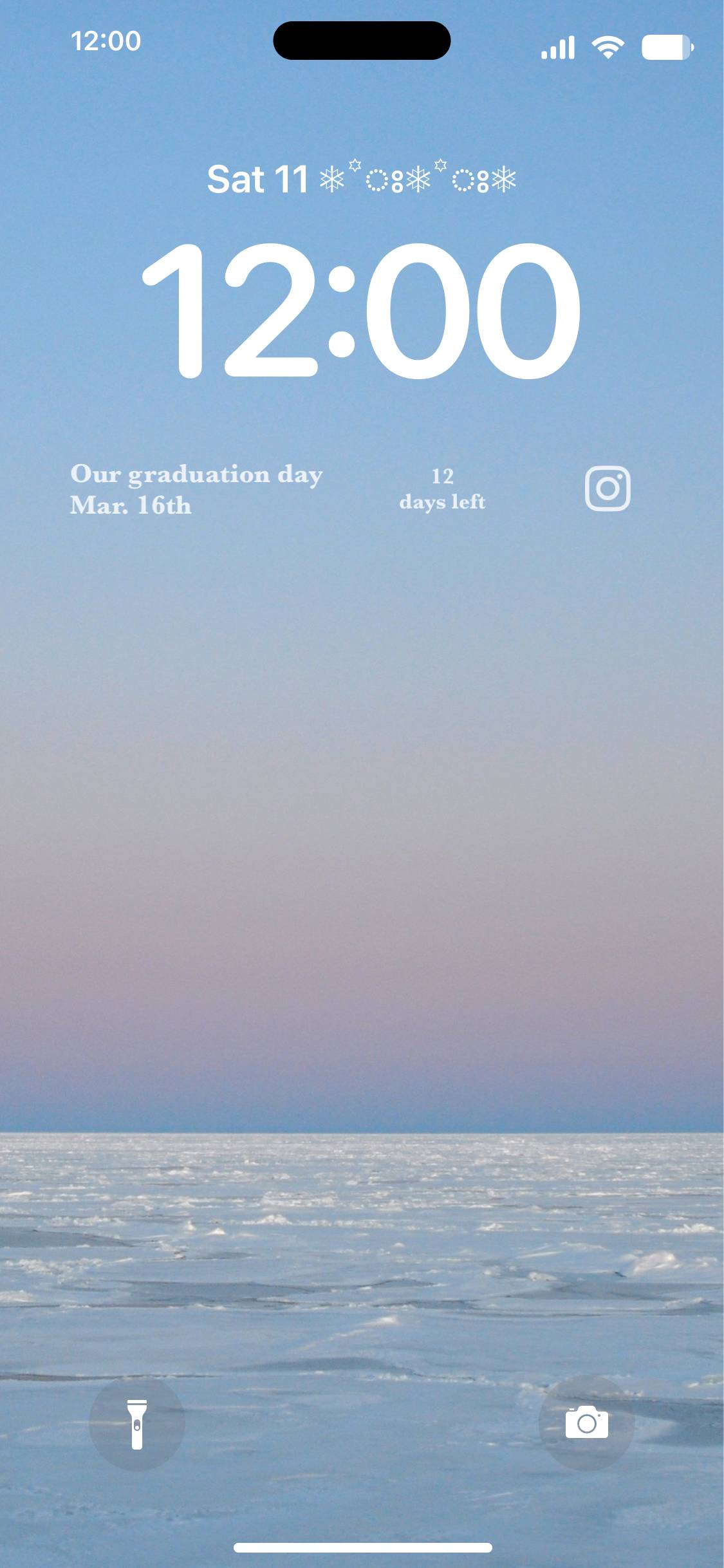
思わず見とれるような洗練されたロックスクリーンには、共通するデザインの「黄金律」が存在します。その核心にあるのが、iOSの機械学習が被写体を瞬時に切り抜き、時計のフォントと重なり合わせる被写界深度エフェクトです。SNS上で「時計の裏に被写体が回り込んでいる」「時計の一部を絵柄で隠す裏ワザ」と話題を集めたこの仕組みは、iPhoneロック画面カスタマイズ2026年最新環境において、より境界線の判定精度を向上させています。
人物の髪の毛のディテール、建造物のエッジ、ペットの毛並みまで高精度にセグメンテーション(領域抽出)され、まるで高級雑誌の表紙のようなタイポグラフィのレイヤードが瞬時に完成します。さらに、フォントの種類とカラーパレットの自由度が増したことにより、壁紙写真から抽出した環境色を時計に適用することで、画面全体の一体感が飛躍的に向上しました。
単一の静止画に満足できない高感度な層の間では、画面をタップするたび、あるいはロック解除のたびに表情を変える動的なセッティングが定番化しています。静止画でありながらも有機的に呼吸するかのような視覚体験をどう構築するか――それこそが、凡庸な画面と一線を画す最大の分岐点です。
【設定手順】写真シャッフルと最新カスタマイズ完全ガイド
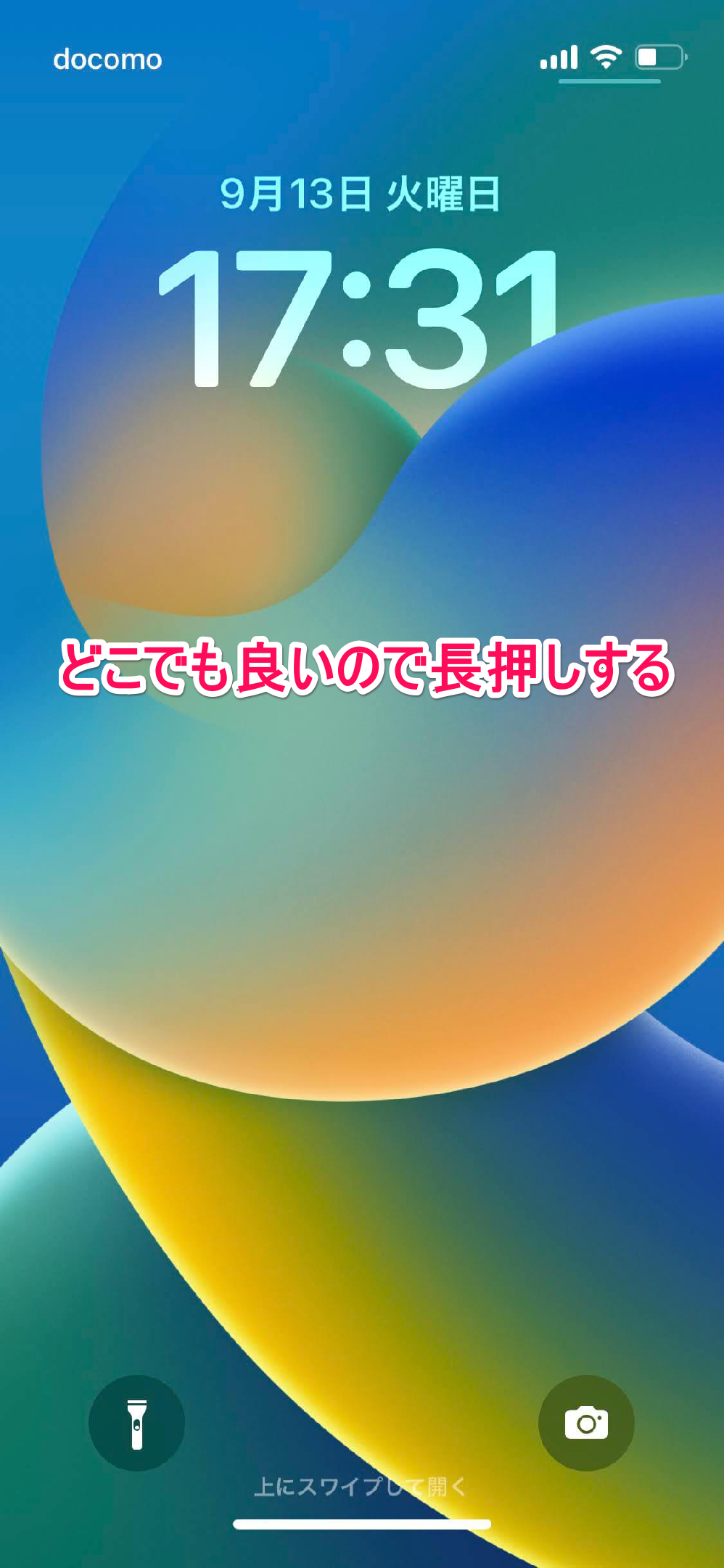
まずは基本でありながら奥が深い、確実なiPhoneロック画面壁紙設定方法を再確認します。設定アプリから個別に指定するよりも、ロック画面そのものを長押しして専用エディタを立ち上げるルートが最も直感的でミスがありません。
現在、最もユーザーエンゲージメントを高めているのが、複数の写真を巡回させる「写真シャッフル機能」です。このiPhone写真シャッフル壁紙やり方をマスターするだけで、日常の風景が新鮮なギャラリーへと変貌します。
- 編集モードの起動:ロック画面の何もない部分を長押しし、右下の「+」ボタン、または右端までスワイプして「新規追加」を選択します。
- 写真シャッフルの選択:上部メニューから「写真シャッフル」をタップします。
- カテゴリ・頻度の指定:「ピープル」「ペット」「自然」「都市」といった自動カテゴリー認識に任せるか、画面下の「写真を手動で選択」から厳選したフェイバリット写真(最大50枚)を指定します。
- 更新サイクルの設定:シャッフルの頻度を「タップ時」「ロック時」「毎時」「毎日」の4系統から生活スタイルに合わせて決定します。
- 文字盤とウィジェットの調和:iPhoneロック画面時計フォント変更を行うため、時計部分をタップ。極細のセリフ体から太字のサンセリフまで数多くのフォントと配色からセレクトします。
- iPhoneロック画面ウィジェット配置:時計の上下エリアに必要なインフォメーション(バッテリー残量、カレンダー、リマインダー、気温など)を無駄なく均等に配置して完了します。
実は、このiPhoneロック画面壁紙ランダム表示の経緯を振り返ると、かつてはサードパーティアプリや複雑なスクリプトを組まなければ実現できなかった機能でした。それがOSのネイティブ機能として統合され、さらに省電力最適化されたことで、バッテリー持ちを犠牲にすることなく誰でもシームレスに楽しめるようになったのです。
一般に知られていない盲点とネットの誤解|ぼやけ・エフェクト不具合の真相
「設定した写真の頭が時計の下に潜り込まない」「なぜか写真の上部が白く霧がかったようにぼやける」。知恵袋やSNSのテクニカルコミュニティで定期的に紛糾するこれらのトピックには、明確な構造的原因があります。
被写界深度エフェクト設定できない理由の真実
画面を作っていて最もフラストレーションが溜まるのが、右下の「…」メニューを開いた際に「被写界深度エフェクト」のチェックボックスがグレーアウトし、有効にできないケースです。主な原因は以下の3点に集約されます。
- ウィジェットの存在:時計の下のウィジェット配置エリアに1つでもアイテムを置くと、被写界深度エフェクトは強制的に完全無効化されます。情報表示領域とレイヤーの視認性を確保するための、OSレベルの排他制約です。
- 被写体と背景のコントラスト不足:写真解析AIが主要被写体の境界を明確に特定できない場合(暗所撮影、被写体がブレている、背景と同系色など)、機能がロックされます。
- 写真のズーム・配置位置の上限超過:配置した被写体が、時計の文字盤全体の約50%以上を覆い隠してしまうほど拡大・配置されていると、時刻の判読性を最優先するAppleのデザイン原則に抵触し、エフェクトが自動オフになります。
iPhoneロック画面壁紙ぼやける原因と対処法
もう一つの頻出トラブルが、壁紙の上部がすりガラスのようにぼやける現象です。「OSのバグではないか」と疑われがちですが、実態は「拡張機能(アダプティブ・グラデーション)」と呼ばれる正規の仕様です。設定しようとする写真のアスペクト比がディスプレイ比率よりも横に広い、あるいはサイズが足りず下に引っ張り下げた配置にした際、画面最上部の空白を埋めるために端末が近似色をブレンドして自動生成しています。
これを防ぎ、写真本来のスッキリとしたシャープネスを保つには、ピンチインで過剰に画像を下げないこと、そして初めから後述する画面比率に即した画像を用意することが鉄則となります。
iPhone動く壁紙設定の真相
往年の「3D Touch」時代に親しまれた「画面を押し込むとアニメーションする動く壁紙」は、物理ハードウェアの仕様改変に伴い一度廃止されました。しかし、直近の環境ではLive Photosを用いた「動く壁紙」が復活しています。ロック画面を点灯させた瞬間、スローモーションのように滑らかに被写体が動き出す挙動は非常にエモーショナルです。
ただし、ここにも落とし穴があります。Live Photosのフレーム内に手ブレが多い場合や、キー写真の前後コマが極端に欠落している素材は「動きを適用できません」とシステムに弾かれます。また、省電力モードがオンになっている間はアニメーションが強制停止される点も、見落とされがちな重要な仕様です。
【スペック比較】iPhone壁紙サイズとアスペクト比・解像度詳細まとめ
自作のイラストや撮影した写真を使って完璧なフィッティングを目指すなら、ハードウェアの物理ピクセルと画面比率の把握が不可欠です。以下に、主要現行ラインナップにおけるiPhone壁紙サイズアスペクト比詳細まとめを策定しました。
| シリーズ・該当画面 | 推奨ピクセル解像度 | アスペクト比 | 編集部の検証評価・留意点 |
|---|---|---|---|
| Pro Max / Plus系 (6.7〜6.9インチ) | 2796 × 1290 px 〜 2868 × 1320 px | 約 19.5:9 | 広大な面積を持つため、上部Dynamic Islandとの余白計算が最重要。高解像度でないと粗が目立つ。 |
| 標準 / Pro系 (6.1〜6.3インチ) | 2556 × 1179 px 〜 2622 × 1206 px | 約 19.5:9 | 片手操作時の視線誘導に最も適したバランス。被写界深度エフェクトの上部マージンが作りやすい。 |
| mini / 過去モデル群 (5.4インチ系) | 2340 × 1080 px | 約 19.5:9 | ウィジェットを配置すると画面占有率が過密になりやすいため、ミニマルなレイアウトが推奨される。 |
| SEシリーズ (Touch ID搭載系) | 1334 × 750 px | 16:9 | 比率が旧来の16:9であるため、近年の縦長用画像を流用すると上下左右のクロップ(切り抜き)が大きくなる。 |
現場検証のデータが示す通り、現在の主力機種のアスペクト比は「19.5:9」前後に収束しています。デジタル一眼や一般的なスマートフォンカメラで撮影した写真(4:3や3:2)を無加工で適用すると、左右が大幅に切り落とされるか、上下に予期せぬブラー境界が発生します。事前のトリミングが、プロのクオリティに仕上げる確実な近道です。
【実態検証】利用者の生の声と現場目線で見えたリアル
巷のユーザーは実際にどのような手段でスタイリッシュな画面を作り上げているのか。技術検証班がSNS(X、Instagram、Pinterest)やテクニカル掲示板の動向を追跡したところ、ロック画面壁紙おしゃれエモいネットの反応には顕著な偏向が見られました。
リアルユーザーの証言とトレンド構造
「フィルム写真特有の粒状感がある夕景に、あえて細身のアラビア数字フォントを合わせるのが最高にエモい」「推しの頭の輪郭だけ時計の前に出すテクニック、位置調整に30分かけたけれど完成度がヤバい」といった熱狂的な投稿が連日共有されています。派手な原色よりも、彩度を抑えたくすみカラーやモノトーンに、ミニマルなカレンダーウィジェットを1つだけ添えるスタイルが確固たる支持を獲得しています。
外部アプリと自動化ツールの二極化
資材供給源として、iOSロック画面壁紙おすすめアプリ評判を調査すると、無料壁紙アプリの過剰な広告流入に対する反発から、信頼性の高いコミュニティ型プラットフォーム(『Pinterest』『Unsplash』など)から直接高解像度Rawライクな写真を取得するユーザーが目立ちます。また、UIカスタマイズ専用アプリ『Widgetsmith』などを活用し、視覚的なフォントとカラーを壁紙と1px単位で同期させるこだわり派も定着しました。
さらに先進的なユーザーの間で浸透しているのが、iPhoneロック画面壁紙自動変更ショートカットの構築です。位置情報(職場から自宅への移動)や時刻、バッテリー残量をトリガーにして壁紙を自動で切り替えるオートメーション。昼間はタスク管理重視のビジネス画面、夜間は照明を落としたアンビエントな写真へと自動シフトさせる運用は、「単なるおしゃれ」を超えた実生活のインフラとして機能しています。
デジタル心理学から解き明かす「エモい画面」とプロの判断基準
なぜ現代人は、これほどまでにロック画面の美しさに心血を注ぐのか。社会心理学およびヒューマンコンピュータインタラクション(HCI)の視点で見ると、ロック画面は単なる起動画面ではなく、自己の内面と外界を接続する「マイクロアイデンティティ(微小な自己同一性)」の表出空間に他なりません。
通知という名のノイズやタスクに追われる現代社会において、画面点灯の瞬間に目に入る視覚情報は、脳の情動領域に直接的なアンカー効果をもたらします。美しい調和のとれた画面は、無秩序な情報氾濫に対する「精神的バウンダリー(境界線)」として機能し、認知負荷を軽減させているのです。
【プロの結論】おすすめできる人・慎重になるべき人の判断基準
どれほど流行している手法であっても、すべての人に同一の設定が適しているわけではありません。自身のユースケースに照らし合わせ、以下の基準で判断することをお勧めします。
- 凝ったカスタマイズを積極的に導入すべき人:
- 仕事とプライベートの心理的切り替えを明確にしたい人(集中モード連動による壁紙自動変更が劇的なメリハリを生む)。
- ミニマリズムを志向し、画面上の情報ノイズを削ぎ落として精神的クリアさを保ちたい人。
- 写真撮影が趣味で、愛機をパーソナルなポータブル写真展として日常的に楽しみたい人。
- シンプルな標準壁紙に留めておくべき人:
- 一日に数百件単位の緊急通知を処理し、ロック画面を純粋な業務掲示板として活用している人(被写界深度エフェクトや複雑なウィジェットは可読性を著しく落とす)。
- バッテリー消費に極度に敏感な環境にいる人(頻繁な写真シャッフルや過度のバックグラウンド処理は、わずか数パーセントながら電力を消費する)。
【iphone ロック 画面 壁紙】に関するよくある質問(FAQ)
Q1:Live Photos以外の動画やGIFを動く壁紙に設定することは可能ですか?
A1:システム標準の機能では、Live Photos形式のファイルのみが動く壁紙に対応しています。動画ファイル(MP4形式など)やGIFアニメーションを壁紙にしたい場合は、変換アプリ(『intoLive』など)を用いて一度Live Photos形式に変換・保存した上で設定する必要があります。
Q2:壁紙の上部が勝手に暗くなったり、グラデーションが勝手にかかるのを防ぐには?
A2:写真を配置する際、画面上端(インカメラやスピーカー周辺)まで写真の実画像エリアが確実に到達するよう、指2本でわずかにピンチアウト(拡大)して位置を調整してください。また、アスペクト比が「19.5:9」に近い縦長画像をあらかじめトリミングして用意することで、システムによる自動拡張ブラーを完全に回避できます。
Q3:集中モードと壁紙をリンクさせると何が便利になりますか?
A3:「仕事中」「睡眠」「パーソナル」といった集中モードごとにロック画面を紐付けられます。例えば仕事中は業務リマインダーを表示した落ち着いた壁紙、退勤後は趣味の写真とエンタメ系ショートカットを表示した壁紙へと、モード切り替えに連動して自動でiPhone全体の雰囲気と動線を切り替えることが可能です。
Q4:被写界深度エフェクトを効かせつつ、どうしてもウィジェットも置きたい場合はどうすればいいですか?
A4:現行のiOSの構造上、時計下のウィジェットエリアを使用すると被写界深度エフェクトは無効化されます。しかし、時計の上部にある日付表示エリア(1行分)であれば、小さなウィジェット(天候や次の予定など)を1つ配置しても被写界深度エフェクトはキャンセルされずに維持されます。情報と美観を両立させたい場合は、この上部スロットを活用してください。
まとめ:過剰な装飾を削ぎ落とし「自分だけの1台」を極める
iPhoneのロック画面カスタマイズは、ただ派手な写真や大量のツールを詰め込む行為ではありません。真の「洗練」とは、自分にとって心地よい視覚的情緒と、日々の効率を支える機能性をいかに高い次元で統合できるかにかかっています。
被写界深度エフェクトによる端正な立体感、写真シャッフルがもたらす偶然の再会、そしてライフスタイルと呼吸を合わせるショートカットの自動連動。本稿で紹介した仕様と裏ワザを武器に、誰の真似でもない、あなた自身の美意識を映し出す完璧なホーム画面・ロック画面を仕立て上げてください。 (出典: iphone ロック 画面 壁紙(Yahoo!ニュース))
最新のトレンドや話題のニュースをわかりやすく解説するWebライターです。読者の皆様に役立つ情報を日々お届けしています。
